minicondaでJupyter Notebookが動かない原因TOP7|一発で直すチェックリスト(Windows/Mac)

minicondaでJupyter Notebookを使おうとしたら、起動しない/真っ白/Kernelが落ちる…。
これ、初心者あるあるです。
原因は「Jupyterが悪い」よりも、Python環境(conda)とJupyterの紐付けがズレているケースがほとんど。
この記事では、miniconda環境で詰まりやすい原因をTOP7に絞って、最短で直すチェックリストとしてまとめます(Windows/Mac対応)。
結論:まずは「どのPythonでJupyterが動いてるか」を揃える
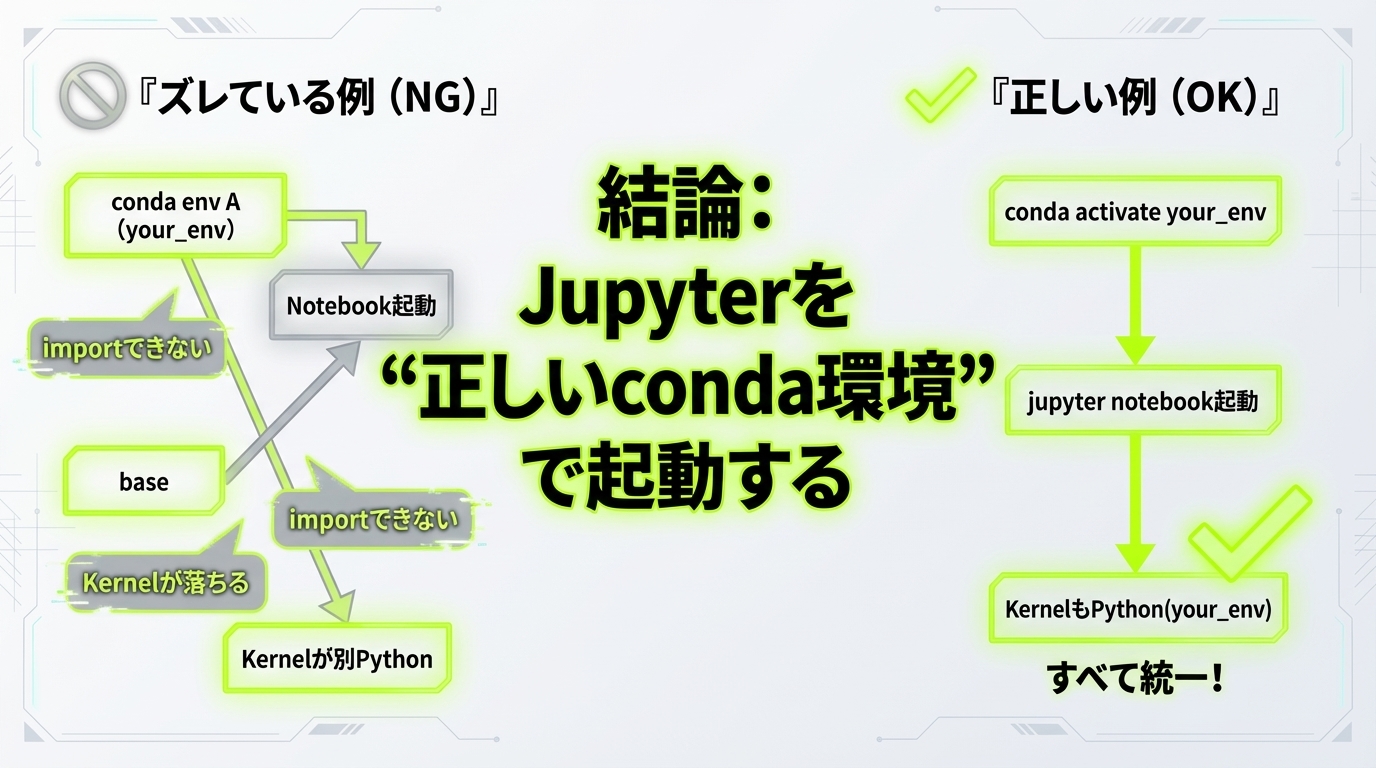
Jupyterが動かない問題の多くは、
- Notebookは起動してるけど、Kernelが別のPythonを見ている
- conda環境に入れたはずのライブラリが、Notebookからは見えていない
このズレが原因です。なので、最初にやるべきは「Jupyterを正しいconda環境で起動する」こと。
チェック0:今いる環境を確認(ここがズレてると全部ズレる)
ターミナル(WindowsはAnaconda Prompt推奨)で、次を確認します。
# condaが見えるか
conda -V

# 環境一覧
conda env list

# 使いたい環境に入る
conda activate YOUR_ENV_NAME

# その環境のpythonを確認
python -V
where python   # Windows
which python   # Mac/Linux
Notebookで使いたい環境(例:your_env)に入った状態で、pythonの場所が1本に定まっていること。
原因TOP7|miniconda×Jupyterが動かない定番パターン
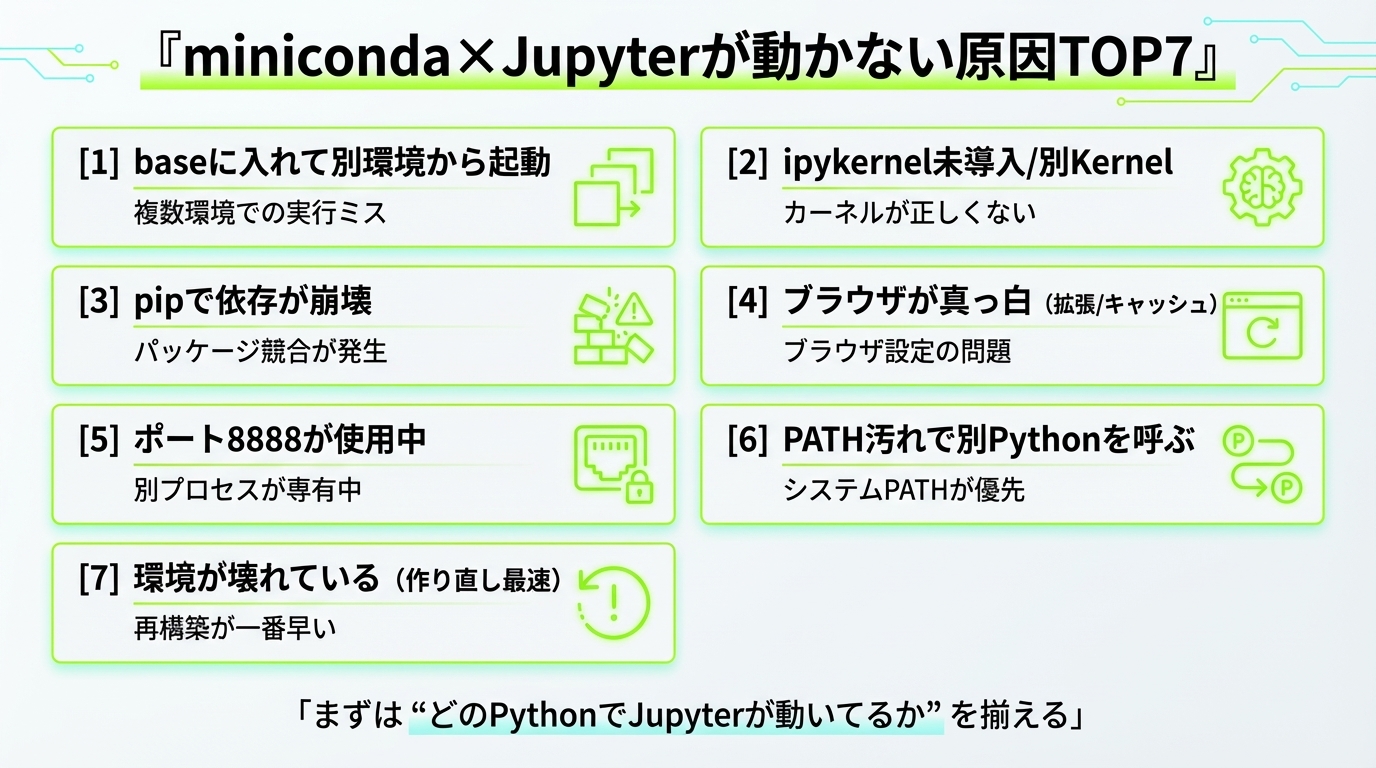
原因1:Jupyterを「base」で入れて、別環境から起動している
baseにjupyterを入れて、作業環境は別(your_env)という状態だとズレやすいです。
対策:使う環境(your_env)にjupyterを入れる。
conda activate YOUR_ENV_NAME
conda install -y jupyter
原因2:ipykernelが入っていない(または別環境のkernelを見ている)
Notebookが起動してもKernelが落ちる/ライブラリがimportできない原因の王道。
対策:作業環境にipykernelを入れて、kernel登録します。
conda activate YOUR_ENV_NAME
conda install -y ipykernel
python -m ipykernel install --user --name YOUR_ENV_NAME --display-name "Python (YOUR_ENV_NAME)"
Notebook上でKernelを選ぶ:Kernel → Change Kernel → Python (YOUR_ENV_NAME)
原因3:pipで入れて、conda側の依存関係が壊れている
pip自体が悪いわけではないですが、conda環境で無計画にpipすると依存が崩れて「起動しない」につながることがあります。
対策:まずはcondaで揃える。pipは最後に最小限。
原因4:Notebookがブラウザで真っ白(キャッシュ/拡張機能/HTTP周り)
対策:別ブラウザ or シークレットで開く。NotebookのURLを貼り直す。拡張機能を一旦OFF。
原因5:ポートが埋まっている(8888が使われてる)
対策:ポート指定で起動。
jupyter notebook --port=8890
原因6:PATHが汚れていて、別のPython/Jupyterを呼んでいる
VSCodeや別Pythonを入れていると起きがち。
対策:「conda activateした後」にjupyterを起動する。起動前にwhich/whereで確認する。
原因7:環境が壊れている(最短は作り直し)
詰まり続けるとき、最速は環境を作り直すことが多いです(特に初心者)。
# 新規環境を作る例
conda create -n clean_env python=3.11 -y
conda activate clean_env
conda install -y jupyter ipykernel
python -m ipykernel install --user --name clean_env --display-name "Python (clean_env)"
jupyter notebook
30分で切り分ける:復旧チェックリスト(ここだけやればOK)
- conda activateで作業環境に入る
- which/where python でPythonの場所を確認
- その環境に jupyter / ipykernel を入れる
- ipykernelをkernel登録する
- NotebookでKernelをPython(作業環境)に切り替える
- ダメなら clean_env を作って再現する(壊れてるか判定)
それでも直らない人へ:最短で解決する方法
ここまでやっても直らない場合、原因はだいたい次のどれかです。
- PATH/環境変数が複雑に競合している
- VSCode側のInterpreter設定とKernelがズレている
- 依存関係が崩れていて「どこから壊れたか追えない」
よくある質問
Q. baseに戻すべき?
A. 基本は「作業環境(YOUR_ENV)で完結」がおすすめです。baseは最小にして、作業は分離した方が事故りません。
Q. Pythonのバージョンは?
A. 迷ったら3.10〜3.11が無難です。使いたいライブラリが対応しているバージョンを優先してください。
Q. NotebookじゃなくてJupyterLabは?
A. 同じ考え方で直せます。慣れてきたらLabの方が快適です。
以上です。まずは「正しいconda環境でJupyterを動かす」だけに集中して、ズレを潰しましょう。