Copilotで音声ファイル(mp3/m4a)を文字起こし→議事録を5分作成する方法【2026年版】
会議の議事録って、地味に時間を吸われますよね。
文字起こしして、要点を拾って、体裁を整えて、最後に「偉い人に怒られない文章」に調整して……。
そこで今回は、「録音(mp3/m4a等) → Wordのトランスクリプトで文字起こし → Copilotで議事録化」という流れで、音声ファイルさえあれば”最短5分”で議事録のたたき台を作る方法をまとめます。
【結論】
録音した音声ファイル(mp3・m4a・wav等)は、Wordの「トランスクリプト」で文字起こし → その全文をCopilotに貼り付けて要点・決定事項・ToDoを抽出させれば、文字起こしが荒くても5分で議事録のたたき台が作れます。
- この記事でわかること
- 対象読者
- 事前準備:必要なもの(ここだけ確認)
- Wordのトランスクリプトで使える音声ファイル形式
- 手順1:サウンドレコーダーで会議を録音する(Windows 11)
- 手順2:Wordのトランスクリプトで音声ファイルを文字起こしする
- Wordの文字起こし精度について(読まなくてOK)
- 手順3:Copilotで音声の文字起こしを議事録にまとめる(プロンプト例つき)
- Teams会議のトランスクリプトを使えば、さらに議事録精度が上がる
- うまくいかない時のチェックリスト(よくある詰まり)
- セキュリティ・コンプライアンスの注意(重要)
- よくある質問(FAQ)
- まとめ:議事録は「全文理解」ではなく「要点化」で最速になる
- 免責事項(AI活用の前提)
この記事でわかること
- Wordのトランスクリプトでmp3・m4a・wav・mp4を文字起こしする手順
- Windows 11のサウンドレコーダーで録音→文字起こしの流れ
- Copilot(またはChatGPT/Gemini)で議事録を作るプロンプト例
- 精度を上げるコツ(録音環境・プロンプト・整形)
- Teams録画(トランスクリプト)を使う場合の流れ
対象読者
- 議事録作成に毎回30〜60分以上かかっている
- 録音データ(mp3やm4a)はあるが、文章化がしんどい
- Wordで議事録を文字起こしする方法を探している
- 会議の”要点・決定事項・ToDo”だけ欲しい
- Teams会議のトランスクリプトを活用したい
事前準備:必要なもの(ここだけ確認)
- Windows 11 PC(録音に使う場合)
- Microsoft Word(Microsoft 365)(トランスクリプト機能)
- Copilot(Microsoft 365 Copilot / Copilot Chat など、環境により異なる)
- 会議音声(.mp3 / .m4a / .wav / .mp4 等)
会社の情報取り扱いルールがある場合は、録音・アップロード・AI投入の可否を必ず確認してください(個人情報・機密情報を含む可能性があるため)。
Wordのトランスクリプトで使える音声ファイル形式
「mp3は使える?」「m4aは対応してる?」という疑問が多いので、先に対応形式をまとめます。
| ファイル形式 | 対応 | 備考 |
|---|---|---|
| .mp3 | ✅ 対応 | 最も一般的。ボイスレコーダーアプリで多い |
| .m4a | ✅ 対応 | iPhoneのボイスメモ、Windowsサウンドレコーダーの標準形式 |
| .wav | ✅ 対応 | 高品質だがファイルサイズが大きい |
| .mp4 | ✅ 対応 | 動画ファイルの音声部分を文字起こし可能 |
| .webm | ✅ 対応 | ブラウザ録画などで使われる形式 |
※ファイルサイズの上限は約200MB(最大約4時間)です。長時間の会議はファイルサイズに注意してください。
iPhoneで録ったボイスメモ(m4a)もそのまま使えます。スマホで録音 → PCに転送 → Wordにアップロード、という流れが手軽です。
手順1:サウンドレコーダーで会議を録音する(Windows 11)
まずはWindows標準のサウンドレコーダーで録音します。
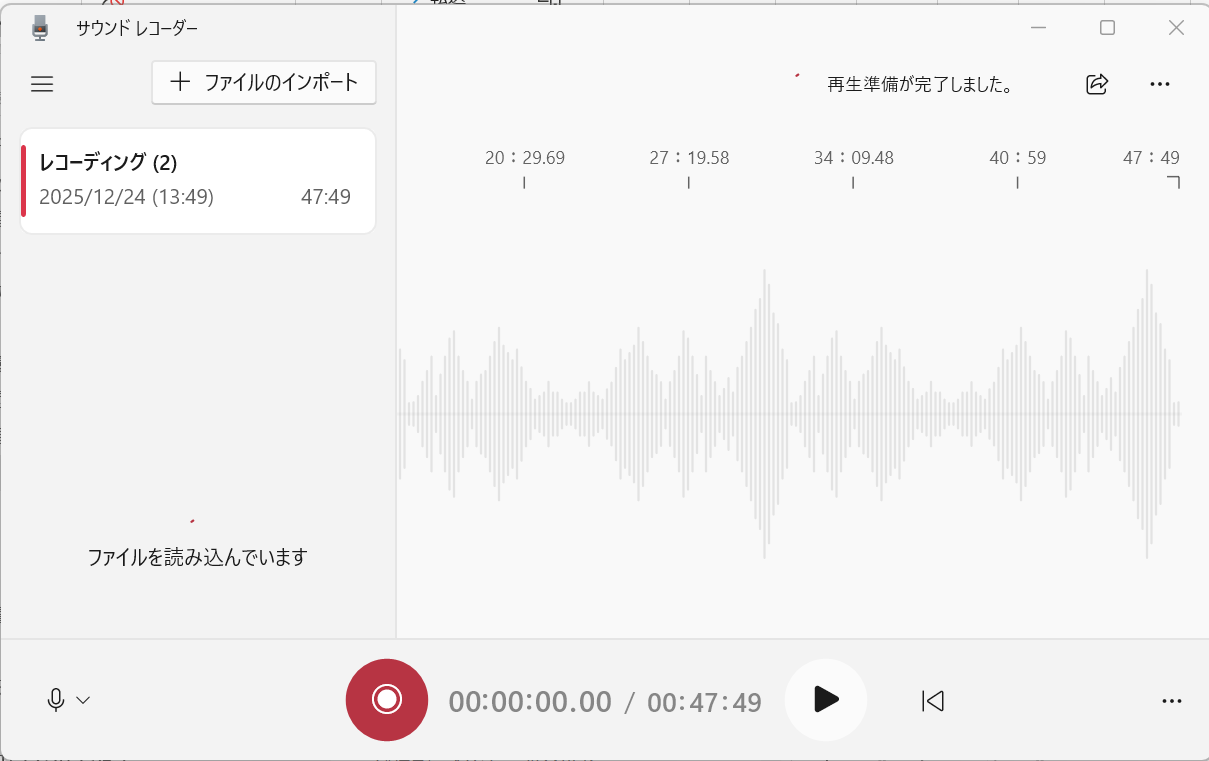
保存先は、基本的にドキュメント → サウンドレコーディングフォルダです(環境によりOneDrive配下の場合もあります)。
保存される形式は「.m4a」です。この形式はWordのトランスクリプトにそのまま使えるので、変換の手間はありません。
録音のコツ(精度が一気に上がる)
- できればPCスピーカー直録りではなく、マイクで会議音声を拾う(ノイズが減る)
- 会議室なら机の中央にスマホ/レコーダーを置く
- エアコン・キーボード音など定常ノイズはできるだけ避ける
- 冒頭に「日時・会議名・参加者」を声で言っておく(後で整形が楽)
※議事録の完成度は「AI」より先に、まず「録音品質」で決まります
Wordのトランスクリプトは、音がクリアかどうかで精度が大きく変わります。
もしこんな状況が多いなら、設定をいじるより録音を安定させるほうが早いです。
- 会議室で反響して、文字起こしが崩れがち
- 複数人の声が混ざって聞き取りづらい
- 毎回録音の置き場所に迷う/音量がバラつく
こういう時は、机の中央に置くだけで音が安定しやすい会議録音向けデバイスが便利です。
たとえば Notta Memo は「置くだけ運用」になりやすく、後工程(要点化・議事録化)がラクになります。
👉 Notta MemoをAmazonで見る
※社内規程(録音・持ち込み機器)と情報取り扱いルールは必ず確認してください。
手順2:Wordのトランスクリプトで音声ファイルを文字起こしする
次にWordで文字起こしします。メニューは以下。
Word → ホーム → ディクテーション → トランスクリプト
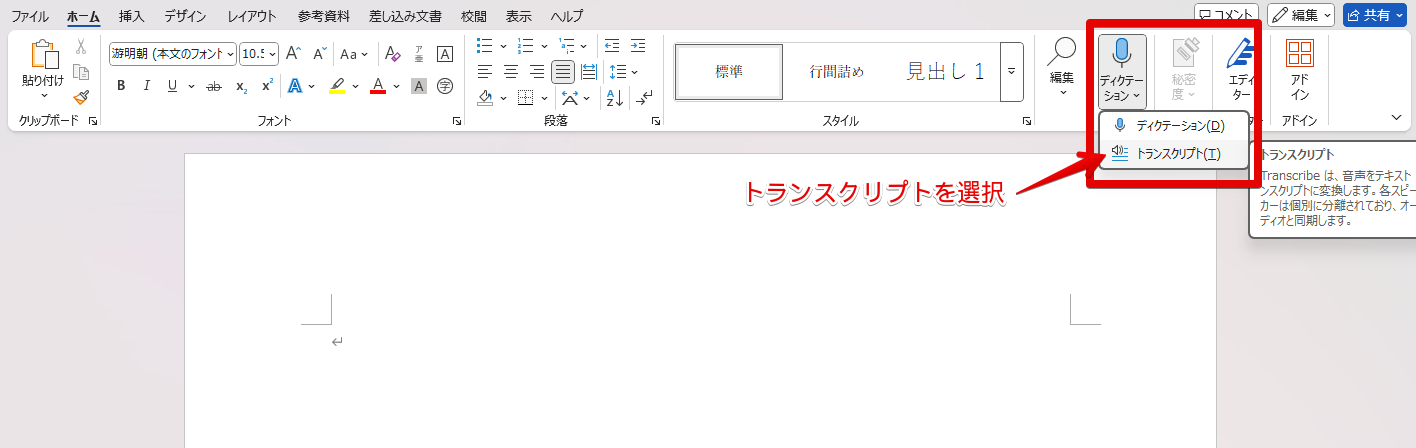
音声ファイル(mp3/m4a/wav等)をアップロードすると文字起こしが始まります。
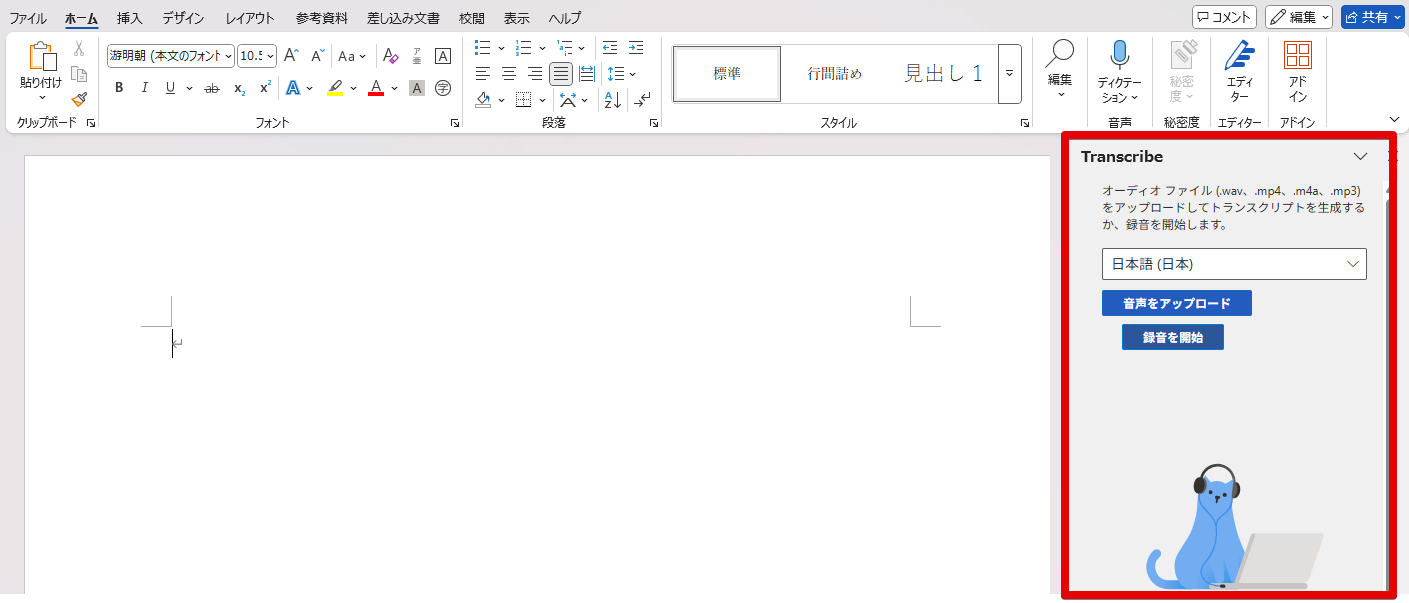
文字起こし中。ファイルサイズや長さによりますが、数分〜10分程度で完了します。
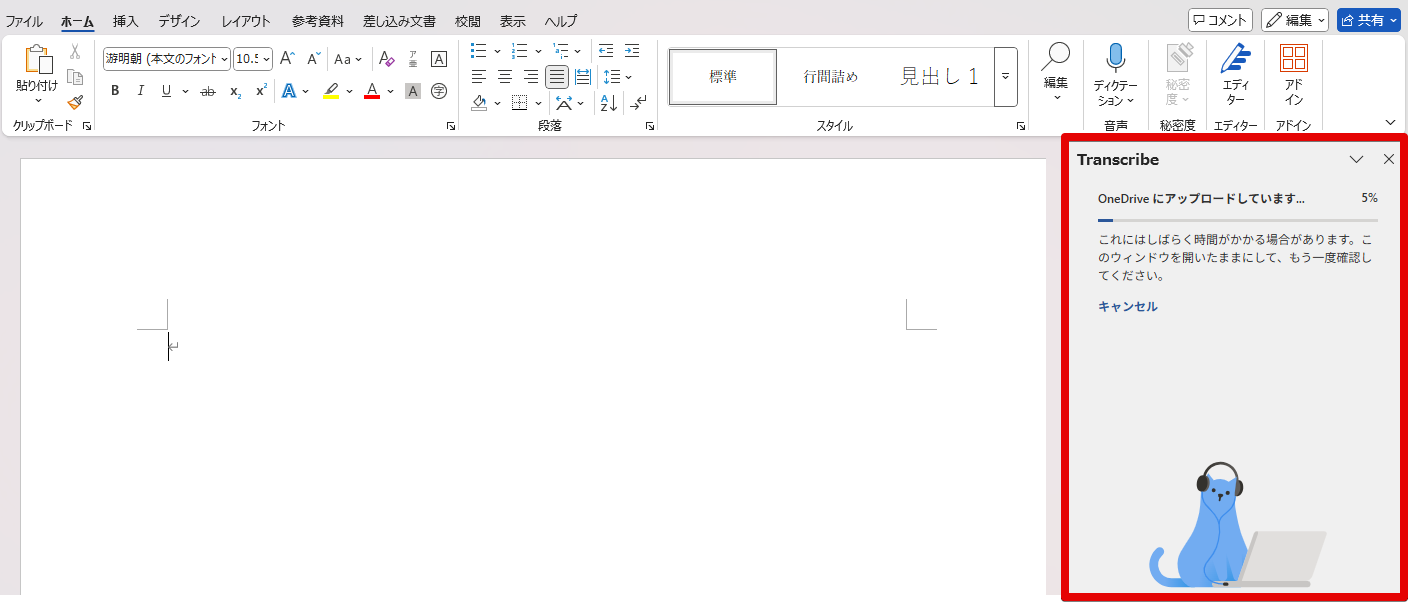
文字起こし完了。
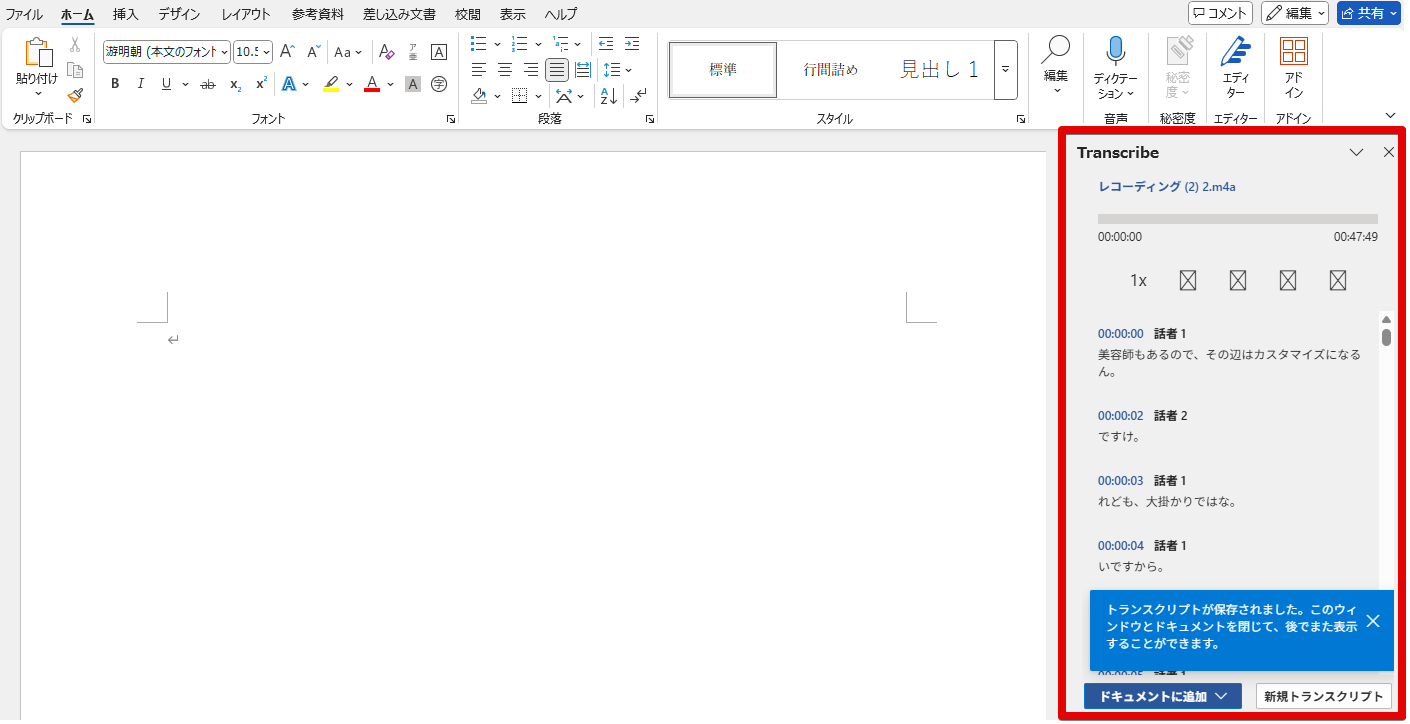
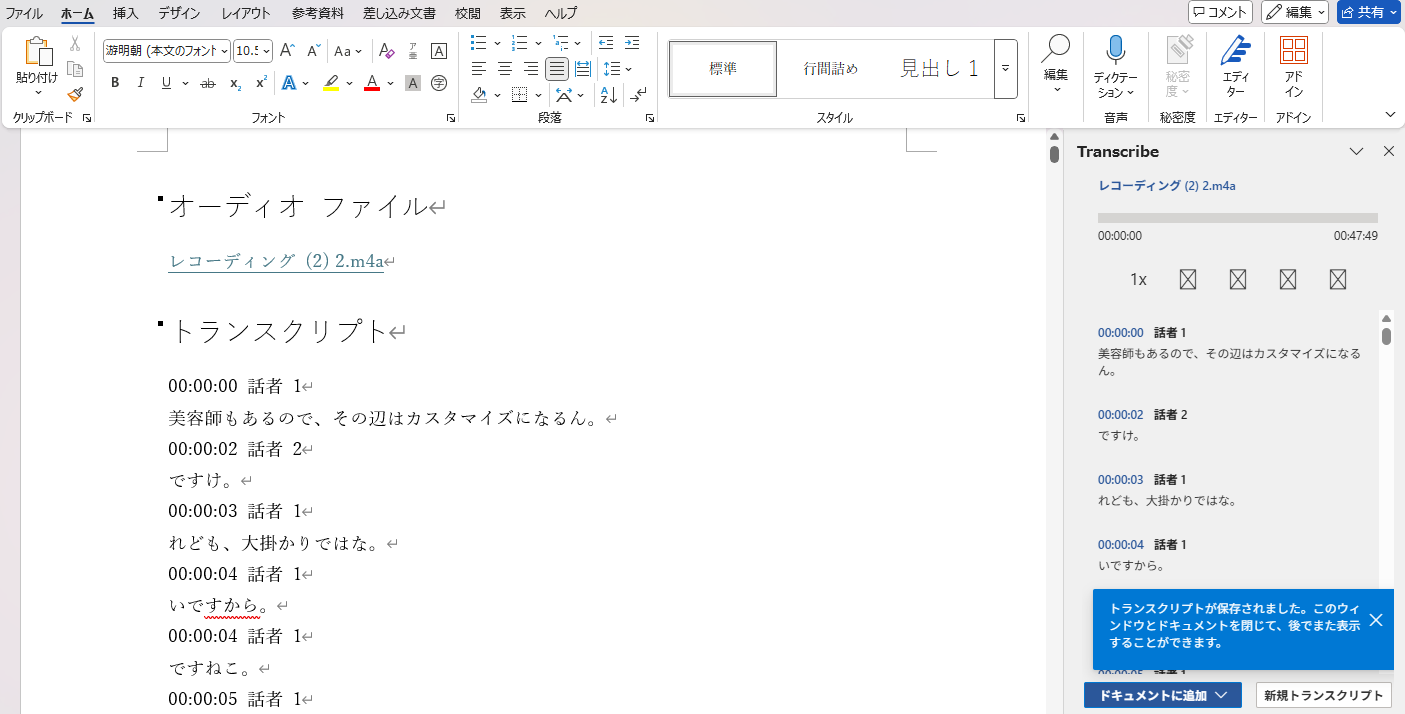
「ドキュメントに追加」を押すと、出力形式を選べます。
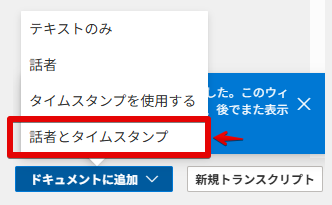
今回は「話者とタイムスタンプ」を選択。本文に会話がまとまって出てきます。
Wordの文字起こし精度について(読まなくてOK)
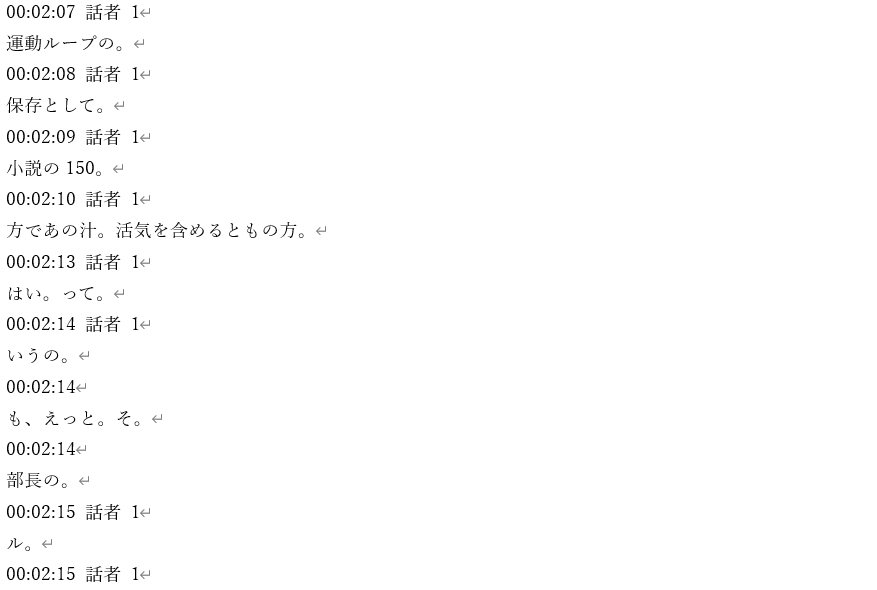
正直、録音環境によっては文字起こし精度が荒れて、下図のように意味不明な文字列が並ぶこともあります。
でも、ここで頑張って1文ずつ解読しないでください。
勝ち筋は「要点抽出」です。荒れたトランスクリプトでも、AIは文脈から重要なポイントを拾って議事録に整形できます。
文字起こし精度を上げたい場合のチェックポイント
- 録音環境:反響の少ない場所、マイクとの距離を近くする
- 話し方:はっきり・ゆっくり話す(特に固有名詞・数値)
- ファイル形式:mp3やm4aで問題ないが、可能ならwav(非圧縮)のほうが精度が出やすい
- 言語設定:トランスクリプトの言語が正しく設定されているか確認
手順3:Copilotで音声の文字起こしを議事録にまとめる(プロンプト例つき)
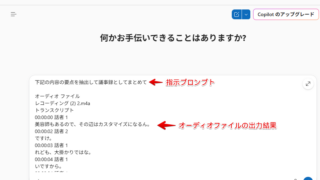
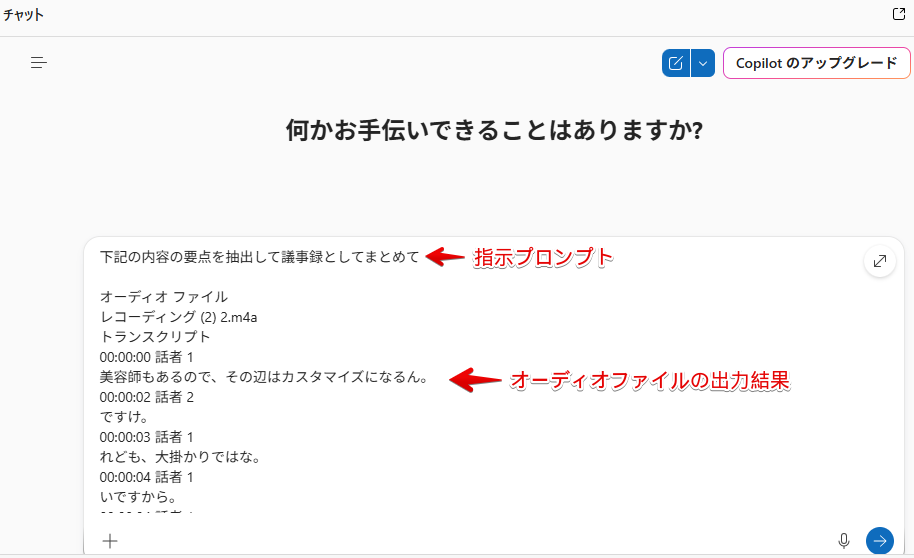
Wordのトランスクリプト(全文)をCopilot(またはChatGPT/GeminiでもOK)にコピペして、次のように指示します。
最短で効く指示(基本形)
「下記の内容の要点を抽出して議事録としてまとめて」
出力例(※一部伏せ)。
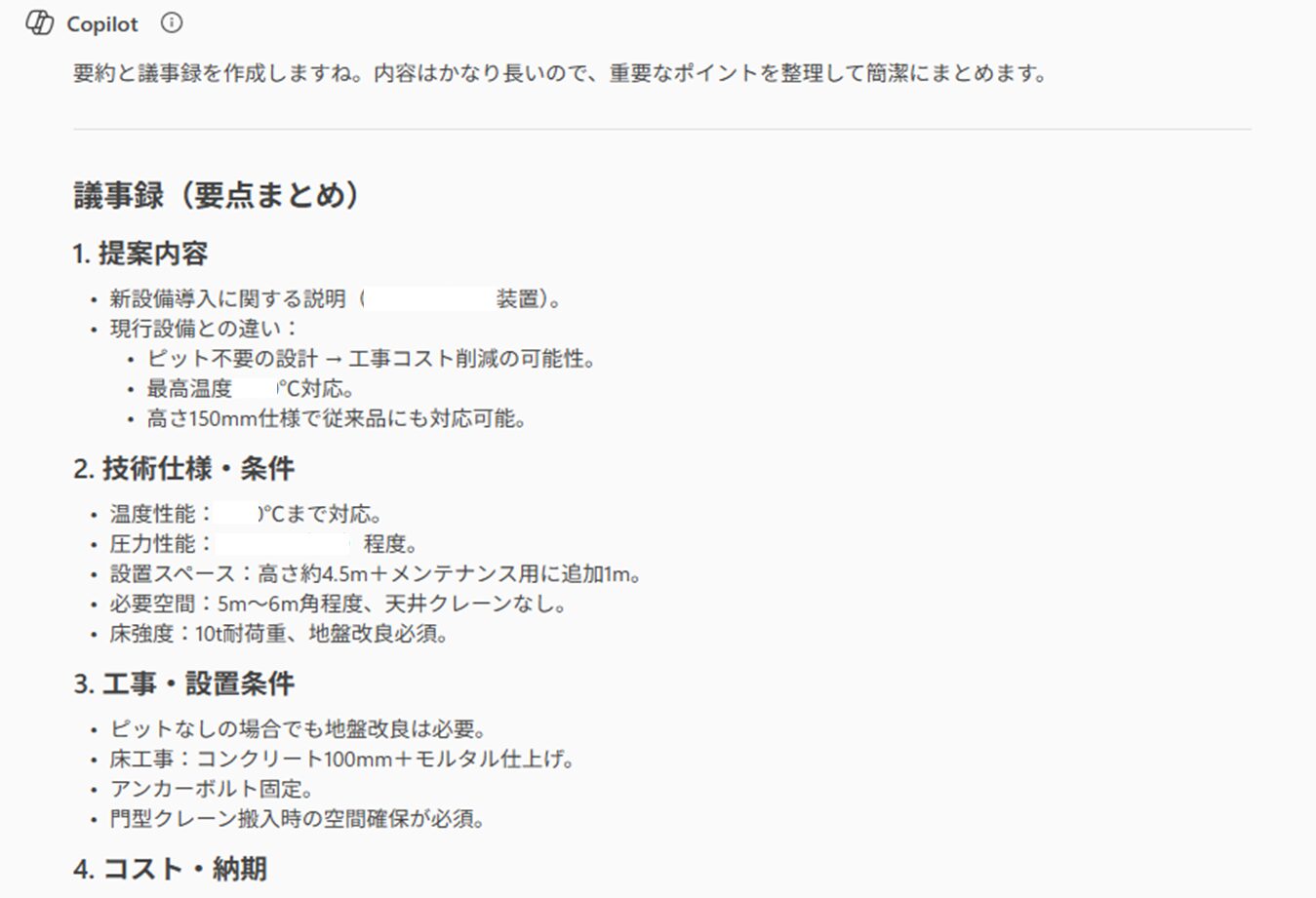
実際にやってもらうとわかりますが「あの意味不明テキストから、ここまで整った議事録になるの!?」ってなるはずです。
もっと精度が上がる指示(テンプレ)
可能なら、開催情報・参加者・目的を一緒に入れてください。AIの”まとめ方”が安定します。
あなたは議事録作成のプロです。
以下のトランスクリプトを、社内共有できる「議事録」に整形してください。【会議情報】
– 会議名:
– 開催日時:
– 参加者:
– 目的:【出力形式】
1. サマリー(3行)
2. 議題ごとの要点(箇条書き)
3. 決定事項(Decision)
4. アクションアイテム(担当者/期限/内容)
5. 未決事項・リスク
6. 次回までの宿題【注意】
– 曖昧な発言は断定せず「不明」「要確認」と明記
– 固有名詞/数値は可能な範囲で保持
– 長文は短く、読みやすく【トランスクリプト】
(ここに貼り付け)
「曖昧なら不明と書け」と明示すると、誤った断定が減ります。
Teams会議のトランスクリプトを使えば、さらに議事録精度が上がる
今回の流れは”録音ファイル”ベースでしたが、Teamsの会議録画・トランスクリプトでも同じことができます。
- Teams側のトランスクリプトは、環境によっては発言者・タイムライン情報が整いやすい
- 会議の「Recap」などからトランスクリプトを取り出せる場合がある
- M365 Copilotが有効な環境なら、Teams上で直接「会議のまとめ」を生成できるケースもある
Teamsのトランスクリプトを取得できる環境なら、「Teamsトランスクリプト → Copilotで議事録化」が最短ルートです。
うまくいかない時のチェックリスト(よくある詰まり)
- Wordにトランスクリプトが出ない:Microsoft 365へのサインイン状況、Wordのバージョン、ブラウザ要件(Web版利用時)を確認
- mp3やm4aをアップロードできない:ファイルサイズ(200MB上限)を確認。長時間録音は分割してアップロード
- 文字起こしが崩壊する:録音環境(反響・ノイズ)を改善。可能ならマイク位置を工夫
- 議事録が薄い/ズレる:会議情報(目的・議題・参加者)を先に与える/出力形式を指定する
- 機密が怖い:固有名詞・顧客名・金額などはマスクしてから投入(例:A社、Bさん、金額X)
【補足】「音が悪い」なら、ツールより先に”録音を安定”させるのが近道
WordやCopilotの設定よりも、実は録音が原因で精度が落ちているケースが多いです。
もし会議が多くて毎回困っているなら、「机の中央に置くだけ」で音が安定しやすいデバイスを検討するのも手です。
👉 Notta Memoの詳細を確認する(Amazon)
セキュリティ・コンプライアンスの注意(重要)
この手法は強力ですが、音声やトランスクリプトには個人情報・機密情報が含まれがちです。
- 会議の録音は、社内規程・参加者の同意が必要な場合があります
- AIに投入する前に、必要に応じて固有名詞・顧客情報・契約金額をマスクしましょう
- 企業アカウントのCopilot/M365は管理ポリシーがある場合があるため、IT部門のルールに従ってください
よくある質問(FAQ)
Q. mp3ファイルはWordのトランスクリプトで使える?
使えます。mp3はWordのトランスクリプトで最もよく使われる形式の一つです。ボイスレコーダーアプリで録ったmp3ファイルをそのままアップロードすればOKです。
Q. iPhoneのボイスメモ(m4a)もそのまま使える?
使えます。iPhoneのボイスメモは.m4a形式で保存されますが、Wordのトランスクリプトはm4aに対応しています。AirDropやメール等でPCに転送してアップロードしてください。
Q. mp4(動画ファイル)でも文字起こしできる?
できます。mp4の場合は動画の音声部分が自動的に抽出されて文字起こしされます。Teams会議の録画ファイルなども同じ要領で使えます。
Q. Copilotの無料版でも議事録は作れる?
Copilot Chat(無料で使えるブラウザ版)でも基本的な議事録作成は可能です。ただし、一度に貼り付けられるテキスト量に制限がある場合があります。長い会議のトランスクリプトは、議題ごとに分割して投入するのが安全です。ChatGPTやGeminiでも同様のことができます。
Q. Windowsのサウンドレコーダーで録音したファイルはそのまま使える?
そのまま使えます。Windows 11のサウンドレコーダーは.m4a形式で保存されるため、Wordのトランスクリプトに直接アップロードできます。変換は不要です。
まとめ:議事録は「全文理解」ではなく「要点化」で最速になる
議事録作成のボトルネックは、文字起こしを読んで要点を抽出する作業です。
でも、今回のように
- 録音(サウンドレコーダーやスマホで.mp3/.m4aを取得)
- Wordのトランスクリプトで音声ファイルを文字起こし
- Copilotで要点整理して議事録化
という流れにすると、「議事録のたたき台」はすぐ作れます。
あとは最後に、人間が固有名詞・数字・ニュアンスだけ軽くチェックすればOK。会議が多い人ほど、体感で効いてきます。
ぜひ一度試してみてください!
Copilot以外のAIツールも含めて活用法を知りたい方は、こちらも参考になります↓
議事録以外にも、PDF・Excel・ファイル整理など、Pythonで自動化できる業務は意外と多いです。製造業・事務職の現場で使える自動化レシピをまとめています。
免責事項(AI活用の前提)
本記事の手順は、筆者の環境での検証をもとに紹介しています。機能の提供状況や利用条件(ライセンス/組織ポリシー)は環境により異なります。Wordのトランスクリプトが対応するファイル形式・サイズ上限は変更される可能性があるため、最新情報はMicrosoft公式ドキュメントも確認してください。AIの出力は誤りを含む可能性があるため、社内外に共有する前に必ず人間が確認してください。